書籍や雑誌のような印刷物、申請書や帳票といった各種書類、さらに名刺と、私たちの周りには紙の文書が溢れています。紙の状態でも重要な「情報」であることに変わりはないのですが、これをパソコンに取り込んでみたらどうなるでしょうか? それまで別々の紙の上で孤立していた情報もまとめて分析できるようになり、あるいは紙文書の中で固定されていた情報を自由に加工できるようになれば、情報の価値は一層高まります。そしてもちろん、作業は格段に効率的になり、かかる手間もずっと少なくなることでしょう。イメージスキャナとOCRソフトがあれば、それは簡単なことなのです。紙の文書はあっという間に「使えるデータ」に変わります。ここでは、ビジネスに欠かせないそうしたOCRソフトをいくつかご紹介したいと思います。
■[part1] さまざまな書類を効率的にe文書化
 |
pdMaker for ScanPaper
|
|
|
|
|
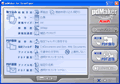
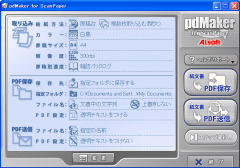
「pdMaker for ScanPaper」は、紙の文書をスキャナで取り込むと同時にPDFファイルにしてくれるソフトです。PDFファイル化したい文書をスキャナにセットすれば、あとはボタンひとつで変換を行ってくれる「自動実行」モードがあり、手軽に、そして簡単に紙文書のPDF化を実現できます。文書のPDF化に続いて、添付ファイルとしてメール送信する機能もあります。もうひとつの変換モードである「ステップ実行」では、画像の向きや傾きを補正できるほか、紙文書のトリミング、ノイズの除去といった修正を加えることもできます。複数ページの文書の場合、ページを削除したり順番を入れ替えるといった編集も可能です。
さらに、複数枚の文書を一定の間隔で連続して取り込む機能を備え、ADF(Auto Document Feeder:自動原稿送り装置)を使ってのスキャンも可能です。ファイルの保存時には、ファイル名を日付や連番を付けたり、文書の先頭行からの文字列を使って自動的に保存したりといった便利な機能もあり、大量の文書でも手間なくPDFファイルにできるソフトです。
 |
読んde!!ココ Ver.11
|
|
|
|
|
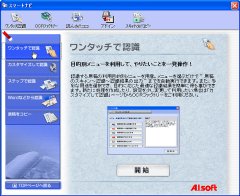
「読んde!!ココ」は、PDFファイルに限らず、紙の文書をさまざまなデジタル文書に変換できるソフトです。文字部分を抜き出したテキストファイルにできるほか、元文書のレイアウトを再現したままで、Word/Execl/一太郎/PDF文書に変換することができます。認識精度の高さには定評があります。処理モードは、ワンタッチでスキャンから文書変換までを行える「ワンタッチ認識」のほか、処理手順をカスタマイズした上で自動処理する「カスタマイズ認識」、手動で詳細な処理をする「ステップ認識」と多彩。また、WordやExcel、一太郎などのアプリケーションから認識操作を実行するアドイン機能もあり、さまざまなシーンから変換を行えるようになっています。
「スマートナビ」というメニュー画面では、目的の処理方法を選ぶのも簡単です。スキャンした紙文書は、画像ファイル(TIFF)に保存できます。そのほか、原稿の内容を日本語で読み上げる音声出力機能も備える総合OCRソフトです。
■[part2] 紙文書やPDFファイルを再利用する
 |
やさしくPDF OCR v.2.0
|
|
|
|
|
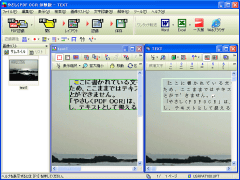
PDFファイルは、文字の部分をコピーしたり検索の対象にしたりと、テキストデータとして扱えることが特徴のひとつになっています。しかし、なかには文字が画像化され、テキストとして扱えないものもあります。「やさしくPDF OCR」は、そうした画像中の文字をテキストデータに変換してくれるOCRソフトです。PDFファイルだけでなく、画像ファイルの文字についても同じように扱えます。処理モードには、自動モード/手動モードの2種類があり、自動モードでは連続自動処理ボタンをワンクリックするだけで、レイアウトの分析から文字認識までを行えます。手動モードでも操作は難しいことはなく、わかりやすいツールボタンから手順を踏んで処理を進めることができるようになっています。
変換したテキストはテキストファイルに保存できるほか、ワンタッチでWordやExcel、一太郎に送ることができます。また、画像ファイルにOCR処理をして、検索キーを付けるといった使い方ができる「透明テキスト付きPDF」に保存する機能もあります。
 |
やさしくPDFへ文字入力 2.0
|
|
|
|
|
「やさしくPDFへ文字入力」は、PDFファイルの上にキーボードから文字を入力できるようにしてくれるソフトです。最近では、行政に対する申請書がPDFファイルで配布されていますが、「やさしくPDFへ文字入力」を使うことで、そうした文書に必要事項をキーボード入力した上で印刷することができるというわけです。もちろんPDF化された社内文書にも同様のことができます。また、スキャナから取り込んだ画像にも同じことができますから、市販の帳票類などの文書を、キーボード入力によるきれいで読みやすいものにできます。PDFファイルや画像に文字を入力するためには、文書をフォーマット化する必要がありますが、この作業も非常に簡単。ワンクリックで自動生成することができ、文字の位置やフォント、フォントサイズなどもフィールドごとに設定できます。
さらに、特定のフィールドに対して入力候補を設定することが可能です。この機能を使うと候補から選択するだけで入力を完了できるなど、入力の手間を省いた効率的な文書作りができるようになります。
■[part3] 新社会人にもおすすめ! OCRを使った名刺整理術
 |
スキャナde!!名刺整理 Ver.3
|
|
|
|
|
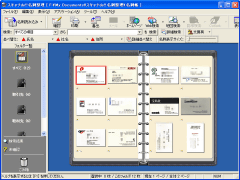
「スキャナde!!名刺整理」は、面倒な名刺管理を、名刺自体の画像とテキスト情報とで効率的に行えるソフトです。名刺の画像をスキャナで取り込むと同時にOCR処理を行い、会社名や氏名、部署、役職、電話番号、メールアドレスといった情報を自動的に分類・整理してくれます。取り込んだ名刺の管理は、名刺ホルダー風の画面で行います。デザインだけでなく、実際の名刺ホルダーと同じような感覚で扱えるのが特徴で、名刺にカラータグを貼ったりスタンプを押したりすることもできます。また、名刺はフォルダで分類することが可能で、管理もしやすくなっています。
名刺情報を検索したり、氏名や社名などをキーに並び替えたりできるのはもちろん、他のアプリケーションとの連携で、会社のホームページを開いたり、地図ソフトで所在地の地図を見たりといったことも可能です。さらに、スケジュール帳のように予定を記録したり、システム手帳に名刺画像を印刷したりなど、大変に多彩な機能をもった名刺整理ソフトです。
 |
やさしく名刺ファイリング 4.0
|
|
|
|
|
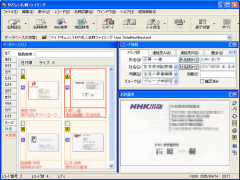
「やさしく名刺ファイリング」もまた「名刺の画像とテキスト情報で名刺管理を行おう」というソフトです。やはり名刺をスキャナで取り込むと、文字認識を行った上で、氏名や会社名などの情報を自動的に分類してくれる便利なソフトです。メイン画面の中には「データベースリスト」「レコード情報」「名刺画像」の三つの子ウィンドウが表示されます。これらの子ウィンドウの並べ方や表示方法にはいくつかのバリエーションがあり、好みの表示法を選択して使うことができるようになっています。
名刺検索機能はもちろんのこと、メール送信や会社名のWeb検索、地図検索、路線検索(路線検索ソフトが必要)といった他のアプリケーションと連携した機能もあります。さらに、ボタンひとつでIP電話を発信することも可能。名刺・地図・経路の各情報をまとめてWordで印刷する「訪問先印刷」というユニークな機能もあります。
 |
Check Point
|
|
|
|
|
OCRソフトは、ここ数年で劇的な進化を遂げています。文字認識の精度も上がり、一般的な印刷物であれば、ほとんど修正の必要がないレベルまで到達しています。さまざまな機能が搭載されるようになり、ソフトのバリエーションも広がってきました。「読んde!!ココ」のような汎用OCRソフトをはじめ、名刺整理に特化した「スキャナde!!名刺整理」「やさしく名刺ファイリング」、そして紙の書類に手書きでなくキーボード入力のできる「やさしくPDFへ文字入力」のようなユニークなソフトもあります。多くのソフトは、操作も洗練され、OCR処理がワンクリックで自動実行できたりと、誰にでも簡単に扱えるものになっています。なによりデジタルデータならではの使い勝手のよさや発展性は、ビジネスのあり方を大きく変えてくれることでしょう。
情報は、集めるだけでは十分ではありません。「集めた情報を、どう料理してどう使うか」で、その価値が決まります。ここで紹介したソフトは、必ずやあなたのビジネスの力強い味方になってくれるでしょう。
(土屋 佳彦)


 | ダウンロード商品
 | パッケージ商品
 | ハードウェア商品