|
 |
| |||||||||||||||||
| |||||||||||||||||||
|
|
||||||||||||||||||||||||
| ソフトショップ > 特選アイテムナビ > DVDコピーからオーサリングまで 動画ファイルをとことん使ってみよう |
 |
|
 |
|
|
|
| DVDコピーからオーサリングまで 動画ファイルをとことん使ってみよう TMPGEnc DVD Author 2.0ほか |
2005.04.28 |
|
|
“デジタル多目的ディスク”という異名を持つだけあり、DVDの応用範囲は非常に広い。動画DVD作成ソフトを見ても、さまざまな種類がある。そこで今回は、こうしたDVD作成ソフトを用途別に分類し、使い方について紹介する。「ゴールデンウィークは自作DVD三昧」をしてみてはいかがだろうか。今回は以下の4パートに分けてDVDの応用を紹介する。 動画DVDを作成するには、元となる映像ソースが必要だ。DVDレコーダや自作DVDが動画の主流になってきている今、すでにできあがっている動画DVDから別の動画DVDを作り出すのが最も手軽な方法となる。そこでパート1では、これらを行うDVDバックアップソフトを紹介する。パート2は、すでにライブラリとして録りためたビデオテープなどからDVDを作り出すソフトを紹介する。TVチューナボードで録画した動画からDVDを作成するにも、これらのソフトが便利だ。 パート3では、やや趣を変えて、DVDからポータブルAVプレイヤーで楽しむための動画を作成するソフトを紹介する。最近はポータブルのオーディオプレイヤーが流行しているが、一歩進めて、外出先で動画を楽しんでみるのもよいのではないだろうか。 パート4は、より凝りたい人のためのパートだ。専用の高画質エンコーダとオーサリングソフトを組み合わせることで、ソフトの“お仕着せ”でない、自分だけのオリジナリティ溢れるDVDを作成できる。自由度の高いオーサリングを行えるが、その代わり詳しい知識が必要になるし、他と比べると少しだけ手間もかかる。 まずは、どのタイプのソフトが自分の使用目的にマッチしているのかを確認しよう。
■[part1] DVDをバックアップする
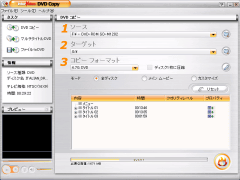
DVDからDVDに内容を複製するDVDバックアップ機能では、この種のソフトに必要とされる機能をほぼすべて備えている。オリジナルDVDのMPEG-2を再圧縮せずに複製する非圧縮コピーでは、2層メディアへの書き込みにも対応するので、1層メディアから1層メディアはもちろん、2層から2層へのバックアップも可能だ。また、1層のDVD2枚から1枚の2層DVDを作成したり、2層のDVD1枚を1層のDVD2枚に分割バックアップすることもできる。 さらに、ソースとなるDVDのタイトル単位やチャプター単位で、バックアップしたい部分を選択することもできる。この場合も、もちろん再圧縮はしないので、画像劣化は発生しない。 MPEG-2の再圧縮をして、より容量の小さなメディアにバックアップする圧縮コピー機能ももちろんある。この場合も、ソースとなる動画の範囲を選択して、部分バックアップを行うことが可能だ。再圧縮時のビットレート選択では、コピー先メディアの容量に応じて最適な値が自動選択される機能があるので、圧縮率を考えるわずらわしさを感じることがない。タイトルごとにビットレートを手動設定する機能もあり、ソースの重要度に応じて画質を選択できる。さらに、より高い圧縮率で画質を確保できるMPEG-4やWMVへのエンコードも可能だ。 注目したいのは、DVD-VRフォーマットからのバックアップを行えること。DVD-VRは、DVD/HDDレコーダなどで使われるフォーマットだが、通常のDVDビデオとは異なるため、ソフトによっては対応していないものがある。DVDレコーダで作成したDVDのバックアップを行うなら、ぜひともこの点に注意したい。 これだけの機能を備えているため、操作画面は一見複雑そうに見えるが、これはあくまで見た目だけのこと。基本的にはほとんどの項目は自動的に設定されるので、あとはコピー元とコピー先を指定するだけという簡単操作で利用できる。
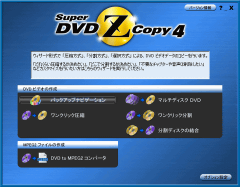
シリーズ中最下位のエディションで、上位3製品と比べると機能は少ないのだが、DVDバックアップ機能はどのエディションもまったく同じ。つまり「DVDバックアップだけが目的であれば、最もコストパフォーマンスが高いエディション」というわけだ。 「Super DVD Zcopy 4」のDVDバックアップには、他の同種のソフトにはない特徴がある。音声データを再圧縮する機能だ。実は、他のDVDバックアップソフトは、バックアップ時に動画データを再圧縮する機能はあっても、音声は基本的に元のデータをそのまま複製する。コピー元の音声が圧縮済みであればこれでもよいが、自作DVDなどの場合は、音声データは非圧縮であることが多い。 非圧縮音声データは、実は動画データに比べて意外なほど多くの容量を食う。非圧縮音声はおよそ1.5Mbpsのビットレートだが、これに対して動画は高画質なものでも6Mbpsあまりしかない。「Super DVD Zcopy 4」で音声データを再圧縮すれば、音声のビットレートは0.3Mbps以下となる。つまり1.2Mbpsあまりも、動画に割り当てるビットレートを増やせるのだ。結果として、音声再圧縮をしてくれない他のソフトよりも、より高画質な圧縮コピーができることになる。さらに、MPEG-2動画についても高速トランスコーダを搭載。この二つの組み合わせにより、より効率的な再圧縮バックアップが可能となる。 もちろん、圧縮をともなわないバックアップや、1枚のDVDから2枚のDVDへのバックアップなど、他のバックアップ機能も充実している。操作もわかりやすい。ウィザードを用いて対話的にコピー方法を選択できる詳細モードのほか、ランチャからワンクリックで圧縮コピーや分割コピーを行える自動モードもある。 「Super DVD Zcopy 4」は、DVDライティング機能を持っていないため、出力先(コピー先)はハードディスク内のDVDイメージとなる。実際にメディアに書き込む際には、別途ライティングソフトが必要だが、逆に言えば、仮に新しいドライブを購入してもソフトはそのまま使い続けられるわけで、末永く使えるソフトだといえる。 ■[part2] 録りためた動画をDVDで永久保存する
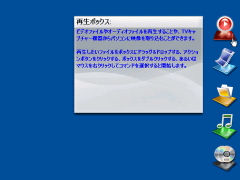
「DVD MovieWriter」は、オーサリングソフトでありながら、かなり本格的なビデオ編集機能を持っている。オーサリングソフトの内部からビデオキャプチャすることも可能で、キャプチャボードを使ってテープに撮りためた動画をキャプチャ・編集した上で、DVDに書き込むこともできる。DVデッキのコントロール機能もあるので、DV機器との組み合わせであれば、PC側からカメラをコントロールしつつ、キャプチャすることも可能だ。 DVD-VR/DVD+VRの読み込み機能もある。DVDレコーダで録画されたMPEG-2動画を取り込んでオーサリングできるほか、VRディスクを元に、編集した上で再び書き出すことも可能で、レコーダとの連携に便利だ。 ユニークな機能として、MPEGファイルのCM自動検出がある。TV録画などのCMを含む動画を解析し、本編とCMとの切れ目に自動的にチャプターを設定するもので、単にステレオとモノラル音声の区切りを検出するのではなく、画像自体を解析するため、ステレオ番組の録画でもCMを検出できる。 オーサリング機能は、16:9のワイド画面に完全対応。最近はTV放送でもワイド化されているものが多いが、そうしたソースを取り込んで、そのままワイドモードのDVDオーサリングを行える。16:9と4:3のソースが混在する場合でも、4:3画面の左右に枠をつけることで、ワイドDVDにすることが可能。もちろん、ワイドモードのオーサリングでは、作成されるメニューもワイド対応のものとなる。 メニューは、編集の自由度が高い。初心者向けオーサリングソフトというと、ほとんどの製品が、あらかじめ用意された雛形から選択する方式だが、「DVD MovieWriter4」では、ボタンの配置や文字の配置などをカスタマイズすることが可能で、上位ソフトなみの自由度の高いメニューを作成できる。 2パスエンコードに対応したMPEGエンコードは高画質。ディスクにちょうど収まるようビットレートを自動選択できる機能も加わった。もちろん2層DVDにも対応。DVDバックアップ機能や、音楽CDの作成機能、ディスクラベルの印刷機能なども搭載し、オーサリング以外の機能も充実している。 初心者向けとして、「おまかせボックス」と呼ばれる簡易ランチャが用意されている。デスクトップ画面上にアイコンを常駐させ、ファイルアイコンをドロップするだけで必要な機能を呼び出すことが可能だ。使いやすさにも配慮され、まさに何でもできる“万能型オーサリングソフト”だ。
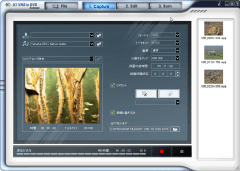
VHSビデオの動画をソースとすることが前提のソフトなので、当然だが、ソフトの内部から直接ビデオキャプチャを行える。一般的なキャプチャボードであればだいたい使えるが、メーカーのホームページには動作確認済みキャプチャーカード一覧があり、掲載されていれば安心して使える。 VHS対応ならではの機能が、ノイズ除去や明暗/コントラスト/色合いの補正が可能なビデオフィルタだ。ビデオテープの場合、かなり昔に録画したテープからキャプチャする機会もあるだろうが、これらのフィルタ機能で、劣化した画像の高画質化を図れるというわけだ。また、TV放送からの録画を前提としたCMカット、テロップ除去などの画像加工も録画中に行える。なかなかにユニークな機能だ。もちろん、ビデオキャプチャボードに接続できる機器であれば、VHSビデオテープに限らず、他のビデオソースからも録画できる。TVキャプチャボードからの直接録画も可能だ。 動画編集は、動画のサムネイル画像を順番に並べる、いわゆる「ストーリーボード」方式で行う。もちろん、各クリップのトリミングや、クリップとクリップとの間の移行効果(トランジションエフェクト)なども付けられる。 DVDメニューは、あらかじめ用意されたテンプレートから使いたいものを選択するだけで作成できる。背景画像やタイトルなどはカスタマイズすることが可能。チャプターポイントの設定なども可能だ。 DVDでの書き込みは、通常のDVD-Videoのほか、SVCDやMiniDVD(CD-RにDVDフォーマットで書き込む)にも対応する。さらにLongDVDと呼ばれる独自フォーマットのDVDも作成できる。LongDVDとは、通常よりも低いビットレートでエンコードすることにより、1枚のDVDに6時間もの録画を可能にするもの。VHSテープの場合、3倍モードで6時間や8時間といったテープがあり、こうしたテープでも1枚のDVDにできるわけだ。もちろん、通常のDVDと比較すれば画質は落ちるが、ソースが3倍モードのVHSならばもともと画質はそう高くないため、問題にはならないだろう。この機能も、やはりVHSテープのDVD化を目指した「HT VHS to DVD Extreme」ならではだろう。 「VHSのDVD化」という明確なターゲットがあるため、ソフトの使い勝手もその目的に特化している。多くのビデオライブラリを抱えている人にとっては注目のソフトといえる。 ■[part3] DVDの映像をポータブルAVプレイヤーに入れて持ち歩く
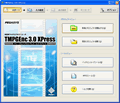
「TMPGEnc 3.0 XPress」では、ユーザインタフェースが従来バージョンから大きく変わった。「Technical Wizard」と呼ばれる新しい画面は、どちらかといえば動画エンコードについてよく知っている人を対象としていた従来インタフェースに対して、より初心者向けに変化している。表示される質問に答えていくだけで必要なパラメータ類が自動的に設定されるようになっており、とかくわかりづらい動画エンコード操作を、初心者でも簡単に行える。もちろん、エンコードの知識を持っている人には、直接パラメータ設定できる従来通りのインタフェースも用意されている。 エンコード元として、DVDからの直接読み込みに対応した点も新しい。読み込み元DVDは、通常のDVD-Videoフォーマットのほか、DVDレコーダなどで使われるDVD-VR/DVD+VRフォーマットにも対応する。DVD-VRではDVD-RWのほか、DVD-RAMのVRフォーマットにも対応。DVD-RAMを使用しているユーザにも安心だ。 「TMPGENc」は「MPEGエンコーダ」ではあるが、AVIなどのMPEGファイル以外の動画フォーマットの出力にも対応しているのが特徴だ。AVIファイルを出力する場合、出力したい形式に対応する「コーデック」が必要だが、コーデックさえ用意すれば、MPEGからAVIへの変換を簡単に行える。例えばDivXコーデックがあれば、DVD-VRからDivX(AVI)ファイルへの変換が可能となるわけだ。 さらに、WMVフォーマットのネイティブ入出力にも対応する。Portable Media Centerのように、WMVファイルを再生できるポータブルAVプレイヤーも増えてきた。これらのユーザには便利だろう。 音声フォーマットとしてDolby Digital(AC-3)が採用されたDVDを利用する場合、「TMPGEnc Sound Plug-In AC-3」を使えば、音声取り込みにも対応する。このプラグインがあれば、出力時に音声をAC-3エンコードすることも可能なので、ぜひとも用意しておきたいところだ。 エンコードは、DVDはもちろん、VCDやSVCDなど、用途に適したテンプレートが用意されており、通常の用途なら、テンプレートを選択するだけでDVD向けに最適なパラメータを選べるようになっている。もちろんユーザが細かくパラメータを設定することも可能だ。できるだけ画質を保ったまま、低ビットレートのエンコードを可能にした独自フォーマット「XDVD(eXtended DVD)」にも対応。厳密にみればDVD規格からは外れているが、MPEG-2規格には準拠しているため、実際にはほとんどのDVDプレイヤーで再生できる。 ライティング機能は搭載されていないため、実際にDVDを作成する際は、別途ライティングソフトが必要だが、とにかく高画質なMPEGエンコードを行いたい人にはお勧めのソフトだ。AVIやWMVなどの出力にも対応するなど、汎用エンコードツールとしても利用できる。 ■[part4] 本格的なDVDビデオ作成を楽しむ
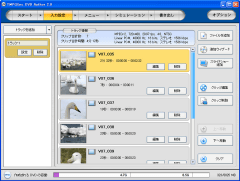
「TMPGEnc DVD Author」は、今回紹介した他のソフトと違い、オーサリング専用ソフトという位置づけだ。このため、ビデオキャプチャ機能や、動画エフェクト機能、AVIファイルを読み込んでMPEGに変換する機能(エンコード機能)などは搭載していない。オーサリング専用ソフトではこうしたことはごく当たり前なのだが、入門向けソフトからステップアップしてくる人は、この点には注意が必要だ。 ユーザインタフェースは非常にわかりやすい。ウィザード方式が採用され、5ステップでDVD書き込みまでを行える。また、難しい用語は極力避けされ、ほとんどのボタン類にはアイコンだけでなく、日本語の説明文字が付加されているなど、初めて使う場合にもわかりやすい。 ビデオの作成元として使用できるのは、基本的にはDVD-Video規格に適合するパラメータを持つMPEG-1/2形式のファイル。AVIやWMV、QuickTimeなどの動画は直接扱うことができないので、別途MPEGエンコーダソフトでMPEG-1/2にエンコードしておく必要がある。先に紹介した「TMPGEnc 3.0 XPress」などを使用すればよいだろう。MPEG-2ファイルであれば使用できるので、DVD-Videoに記録されたVOBファイル、VRフォーマットのDVDに記録されたVROファイルなどは扱える。TVキャプチャボードで録画されたMPEGファイルなども利用できる。 トランスコード(ビットレート変換)機能を搭載している点には要注目だ。TVチューナーボードなどで、DVD規格を超える高いビットレートで録画されたファイルや、DVDに収まりきらない量の動画が指定された場合、ビットレート変換を行ってDVD容量(4.7GBまたは8.5GBを指定可能)に収まるよう、レートを下げることができる。 編集機能では、不要部分を切り落とすカット編集機能を利用できる。スマートレンダリング機能を搭載しているので、GOP境界にこだわらず、フレーム単位での切り貼りが可能だ。この場合に限りMPEGの再エンコードが行えるが、再エンコードは必要部分のみとなるので、画質劣化は最小限となる。 メニュー作成機能は強力。あらかじめいくつかのテンプレートが用意されており、それらの中から好みのデザインを選べば、基本的なメニューはすぐに作成できる。さらにメニューのボタンの数や配置、ボタンデザイン、フォント、サムネイルの飾り枠などを詳細に指定することも可能。単なるお仕着せにとどまらない、オリジナリティの高いメニューが作成できる。 音声はDolby Digital(AC-3)エンコードに対応。24bit/96kHzリニアPCMにも対応するので、ソースさえあれば音楽DVDを作成することも可能だ。これだけの機能が揃っていれば、通常のオーサリングではほとんど機能不足を感じることはない。凝り性の人にお勧めのオーサリングソフトだ。
今回紹介したように、単にDVD-Videoを作るだけでも、ソフトの種類は実にさまざまだ。「何をしたいか」によって、最適なソフトはがらりとかわる。これが何を意味するかといえば、単純に「一番高いソフトを買っておけば間違いない」とか「一番定評がいいソフトを買っておけば間違いない」という、他のジャンルのソフトで見られるような評価基準が使えないということだ。他人が「いい」と言っているソフトであっても、あなたの用途にマッチしなければ、単なる無用の長物になってしまうのだ。 では、どのようにソフトを選べばよいのか。まず最初に、あなたがどんなDVDを作りたいのかをじっくり考えてみよう。とにかく、何も考えずに手っ取り早く作りたい、というのであれば、パート1で紹介した「DVD Copy 3 Platinum」「Super DVD Zcopy 4」のうちのいずれかを選ぶのがよい。どちらも「バックアップソフト」といいつつ、普通のAVIファイルからでもDVDビデオを作成する機能を持っている。ただし、凝ったことはほとんどできない。 手持ちのビデオテープを整理したいなら、言うまでもなくパート2で紹介したソフトを選ぶべきだ。「HT VHS to DVD Extreme」は、とにかく「テープからDVDに」と目的が絞られているので使いやすい。対して「DVD MovieWriter4」は「万能ソフト」といえる。 パート3とパート4は、ペアで考えよう。これらを使いこなすには、それなりに動画に関する知識が必要になる(決して難しいレベルではない)。しかし、そうしたハードルを越えても、とにかく上質なできあがりを望む場合には、これらのソフトは強力な味方になってくれるはずだ。 動画の世界は、難しそうに見えて、実際にやってみると意外と簡単なことが多いもの。試用版が用意されているソフトもあるので、まずはいろいろと試してみるのがいいのではないだろうか。 (天野 司)
|
|
|
|
 |
 | ダウンロード商品  | パッケージ商品  | ハードウェア商品 |
|
|
|
||||||||
|
|
||||||||
|
|
||||||||
 |
|
| おすすめ関連製品 |
 |
|
|
||||||||
|
|||||||||