これまで2回にわたってPDFファイル作成・活用ソフトを紹介してきましたが(第1回・第2回)、個人ユーザが手軽にPDFファイルを扱う環境は、すでに完全に定着したと思われます。PDFファイルの本家「Adobe Acrobat」からも既存ファイルを簡単にPDF化できる製品が発売されたのは、そのことを如実に示すものでしょう。また、すでに紹介したソフトもさらに機能を充実させてきており、PDFファイルをめぐる状況は、日ごとに変わってきています。そこで今回は、注目の新製品「Adobe Acrobat 7.0 Elements」に加え、バージョンアップした2本のソフトを取り上げ、「2005年夏のPDFソフト最新情報」をお届けします。
 |
Acrobat 7.0 Elements
|
|
|
|
|
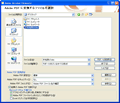
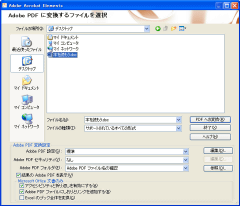
PDFファイルの本家「Adobe Acrobat」から、既存ファイルのPDF化に機能を絞ってリリースされたのが「Acrobat 7.0 Elements」です。本家の「Acrobat」は高価で複雑なソフトですが、この「Elements」によって一般のユーザも手軽にPDFファイルを作ることができるようになりました。ファイルのPDF変換にはいくつかの方法があり、いずれの場合も簡単に変換を実行できるようになっています。メイン画面から変換するファイルを選択するのがひとつ。さらに、アプリケーションの印刷機能を使い、仮想プリンタである「Adobe PDF」プリンタに出力する方法もあります。PDF化したいファイルを右クリックして、メニューからPDFへの変換を指定することもできますし、「Acrobat 7.0 Elements」のアイコンにファイルをドラッグ&ドロップすることでも変換することが可能です。また、「Word」や「Excel」など、Microsoft Officeアプリケーションのツールバーからも変換を実行できます。
作成するPDFには、圧縮や解像度、カラー、パスワードなどの設定を行えます。あらかじめいくつかの設定パターンが用意されているので、それらから選択することも可能です。また、ユーザによる設定を保存して、その設定を繰り返し使うこともできます。作成したPDFファイルをメールに添付する機能も備えています。
 |
いきなりPDF Professional 2
|
|
|
|
|
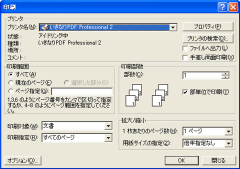
「いきなりPDF Professinal 2」の最大の特徴は、どんな場面でも簡単にPDFを作れることです。このソフトも仮想プリンタとして動作するので、印刷機能のあるアプリケーションであれば、文書をPDF化できることになります。PDFにしたいファイルのコンテキスト(右クリック)メニューからや、「いきなりPDF Professinal 2」のアイコンにファイルをドロップすることでも変換を行うことができます。さらに、今回のバージョンからは「Word」や「Excel」のアドインとしてツールバーに変換ボタンが表示されるようになり、「Word」「Excel」で文書を作成し、そのままPDF化することもできるようになりました。出力するPDFファイルは「標準」「サイズ最小」「プレゼンテーション用」など、用途に合わせて簡単に指定することができ、圧縮レベルや透かしの挿入、閲覧・編集用パスワードなど、細かな設定を行うこともできます。そのほか、PDFファイルの分割や結合、複数ファイルの一括変換といった機能も備え、手軽さと高機能を両立させたソフトになっています。
 |
やさしくPDF OCR v.2.0
|
|
|
|
|
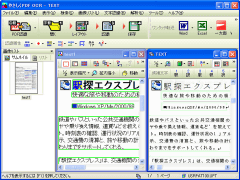
PDFファイルの特徴のひとつに「文書中のテキストに対して検索を行えるなど、テキスト処理が可能」だということがあります。しかし、文字を含む画像をそのままPDF化した場合などは文字も画像化され、テキスト処理を行うことができません。PDFファイル中にある画像化された文字をOCR処理して、テキストデータとして扱えるようにしてくれるのが「やさしくPDF OCR」です。変換されたテキストデータは「Word」や「Excel」などのアプリケーションで再利用できるようになります。認識データ(テキストデータ)はワンタッチで「Word」「Excel」「一太郎」「Internet Explorer」といったアプリケーションに転送できます。
ファイルの読み込みから、レイアウト認識、文字認識までを自動で行う機能があるので、あらかじめ手順を設定しておけば、ボタン一つでデータのテキスト化が可能です。ひとつずつ手順を踏んで正確に認識を行う「手動」モードもあります。また、逆に画像をPDFファイル、透明テキスト付きPDFファイルに変換する機能も備えており、PDFファイルの用途を広げてくれるソフトになっています。ファイルの読み込みから、レイアウト認識、文字認識までを自動で行う機能があるので、あらかじめ手順を設定しておけばボタン一つでデータのテキスト化が可能です。ひとつずつ手順を踏んで正確に認識を行う手動モードもあります。また、逆に画像をPDFファイル、透明テキスト付きPDFファイルに変換する機能も備えており、PDFファイルの用途を広げてくれるソフトになっています。
(土屋 佳彦)


 | ダウンロード商品
 | パッケージ商品
 | ハードウェア商品