Vector
トップ
|
ソフトライブラリ
|
PCショップ
|
ベクターサイン
Vector HOLDINGS Corporate Site
ダウンロードソフトウェア販売のベクターPCショップで手に入れよう!
ソフト
VectorPCShopのトップページへ
Vector Passport
ベクターパスポートとは?
OS別カテゴリー
Windows
Mac
Microsoft
Adobe
ゲーム
漫画
初心者向け
セキュリティ
法人向け
Windowsトップ
>>
セキュリティ
>>
HDDメンテナンス
>>
動画・DVD
>>
バックアップ
>>
PDF・印刷
Macintoshトップ
>>
HDDメンテナンス
>>
ATOK・辞書
>>
家庭・趣味
>>
動画・DVD
>>
インターネット・通信
>>
3Dグラフィック
>>
学習・教育
Adobeトップ
>>
Adobe CC シリーズ
>>
Elements ファミリー
Microsoft 365
Office 2021(Windows版)
>>
Office for Mac 2021
>>
Windows 11
検索
セキュリティ
HDDメンテナンス
動画・DVD
バックアップ
ゲーム
PDF・印刷
音楽
人気セキュリティ
|
デフラグ
|
PDF
|
☆セール&特集☆
|
ランキング
|
新着ソフト
|
無料体験版
|
メールマガジン登録
本サイトはJavaScriptをOFFに設定されていると、正常に表示・動作をいたしません。
JavaScriptをONにしてWebページの更新を行ってください。
※JavaScriptの設定の変更につきましては、各Webブラウザのヘルプなどをご参照ください。
現在地
PCショップ(Windowsトップ)
>
ソフト
製品概要
第1回
第2回
第3回
第4回
第5回
第6回
第7回
<Vol.4>「まだしゃべれないわが子をしゃべらせたりする方法。」
例えばそこに一つの動画があったと仮定してください。
その動画は可愛くて可愛くて仕方のないペットの映像や、目に入れても全く痛くない可愛い自分のあかちゃんの動画であったとします。しかし子供が小さいうちは言葉もしゃべれませんし、母親/父親のどちらが先に「パパ」/「ママ」と呼んでもらえるかと、心の根底では所帯相手と競い合っている場合が多々あり、そしてその「パパ」/「ママ」と先に言われた時の瞬間というものは、人間が死ぬ直前に見るという人生の走馬灯の中で最大の見せ場と言えるでしょう。また、ペットの犬や猫の動画であった場合、「僕は元気ですよー、一緒に暮らして幸せだよー」とか、「わーい、お外でお散歩だ。今日は飼い主さまと軽井沢に来たんだワン」などと犬が喋ってくれたり、愛猫が「今日は塀の上でお昼寝だニャン、とっても気持ちいニャン」とか「にゃんにゃん、ご主人様のヒザの上は気持ちいいニャン」と喋ってくれたら天にも昇る気持ちになる事は間違いないでしょう。
しかし悲しいかな、動物の言葉や気持ちはわからないもので、本当は「うるさいんだワン。僕は一人で散歩したいんだワン。ライクアローリングストーン」とか「邪魔だニャン、面倒だから飼い主の背中の上で寝るニャー」といっている可能性も無きにしも非ずです。
さて、アフレコという言葉をご存知でしょうか。これは「アフターレコーディング」の略称であり、このアフターレコーディングというものは、録画した映像データに後から声を再録音する作業であり、映画やドラマなどで多々使われております。
しかし通常に「赤ちゃん」や「ペット」をDVやビデオで撮影した場合、「バブバブ」とか「ワン」とか「ニャー」といった音声ばかりが収録され、実際に何を喋っているのかは完全にわからないかと思われます。
そんな時に便利なのが音声トラックの編集が機能です。この機能を使用する事により、パソコンに挿したマイクから「多分、こんな感じではないかなぁ」というセリフを重ね取りし、かってに「子供」や「動物」達の声をアフレコする事ができるのです。また、前回/前々回に書いた方法で動画のカット/多彩なエフェクトを使用した結合/テロップを挿入する事によりバウリンガルを遥かに凌駕した動画ファイルを作成する事が可能となります。
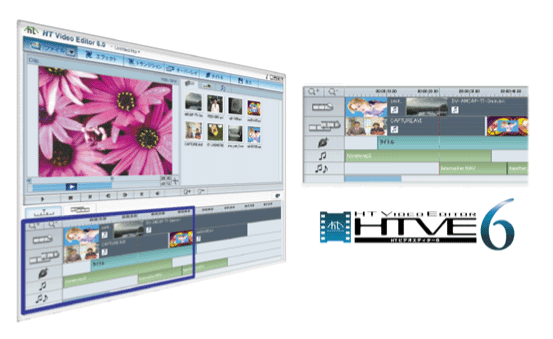
また、HT Video Editer6は2トラックの音声データを編集できるので、お手持ちのMP3やWMA、はたまたWAVEファイルを残り1トラックに流し込む事によりBGM(バックグラウンドミュージック)も加えた、テープよりも色あせない鮮やかかつ、よりハイクオリティなオリジナルムービーファイルを作る事ができるのです。
なお、この原稿を書いている私の場合、ペットも子供もいないので、街で適当に見つけた人間を録画し、彼らの動きをみながら「勝手に他人の心の実況中継」を一人でおこなっていますが、先日「心の実況中継」を録音している姿を見られてしまい、少々気恥ずかしく人生を過ごしているのはココだけの話です。
【ビデオファイルに新しい音声を追加する(アフレコ)手順】
ターゲットとなる動画ファイルのほかに、追加したい音声ファイルを用意しておきます。
ソースコレクションパネルに動画ファイルと音声ファイルを登録します。Windowsエクスプローラなどからのドラッグ&ドロップ、
ボタンから目的のファイルを選択、のどちらでもOK。
をクリックして、タイムラインモードに切り替えます。
のタイムラインに動画をドラッグ&ドロップします。
のタイムライン(オーディオトラック1)に音声をドラッグ&ドロップします。 音声はタイムライン上でドラッグしてスライドさせ、好きな位置に配置することができます。
同時に2つまでの音声を重ねて追加できます。もう1つの音声は
のタイムライン(オーディオトラック2)上に追加します。
3)〜6)の手順を繰り返し、オーディオトラック1と2のタイムライン上に、それぞれ複数個の音声を追加することもできます。
出力を行う前に、
(プレビュー)ボタンで確認します。
メニューの[出力]-[ファイル]を選択し、目的に応じたビデオ形式 (MPEG、AVI、DV-AVI、WMV)で出力を行います。
元の動画ファイルと同じ形式・設定で出力する場合は、[スマートレンダリング]オプションを利用することも可能です。
音声を追加して出力されたファイルは、ソースコレクションパネルに登録されます。
text by 吉野健太郎
連邦 http://www.renpou.com/
次回「Vol.5」は近日掲載予定!お楽しみに!
[
TOPに戻る
]









 ボタンから目的のファイルを選択、のどちらでもOK。
 をクリックして、タイムラインモードに切り替えます。
 のタイムラインに動画をドラッグ&ドロップします。
 のタイムライン(オーディオトラック1)に音声をドラッグ&ドロップします。
音声はタイムライン上でドラッグしてスライドさせ、好きな位置に配置することができます。
 のタイムライン(オーディオトラック2)上に追加します。
 (プレビュー)ボタンで確認します。