|
|
|
 |

2005/08/10 |

機能紹介メニュー

JPEGフォーマットはフルカラー画像専用なので、フルカラー画像を256色などに減色し、再びJPEGで保存してもほとんど無意味です。逆に画質が大幅に低下したり、ファイルサイズがかえって増大することもあります。
JPEGは、GIFやPNGのように減色による方法ではなく、保存時の画質を調整することでファイルサイズを小さくすることができます。
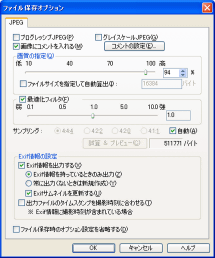
まず、「画質の指定」に注目してください。図では"94%"となっていますが、これは「元の画像の情報をどのくらい残すか」の比率です。この値を小さくすると、ファイルサイズが小さくなります。ただし元の画像の情報量が少なくなり、その分を他の情報から補うため、画質の劣化が発生します。具体的には、細部がぼやけたり、(元の画像にはなかった)輝度や色のムラが発生します。
続いて、「ファイルサイズ縮小化フィルタ」を見てみましょう。これは、「あらかじめ、JPEGフォーマットでの保存時に劣化する部分を、劣化が目立たないように細工する」機能です。上記で発生する「劣化」である「細部のぼやけ」や「輝度や色のムラ」を、「ファイルサイズ縮小効果が現れるが、人間の目には目立ちにくいように」あえてかけてしまうことで、ファイルサイズ縮小効果のみを得ることができます。ただし、これも一種の「劣化」であるため、フィルタの強度を上げると人間の目にもわかるほどの劣化が現れてしまうことがあります。
最後に、「サンプリング形式」を見てください。これは、「隣り合ったドットは色や輝度がよく似ていることが多い」ことを利用して、ドットを間引く機能です。「4:4:4」は間引きなし、「4:2:2」は色情報を半分に、「4:2:0」と「4:1:1」は色情報を1/4に間引きます。間引くほどファイルサイズは小さくなりますが、細部の表現力が落ちます。
[試算 & プレビュー]ボタンをクリックすることで、保存前に画質とファイルサイズを知ることができます。上で挙げた値を調整しながらこのボタンをクリックし、ファイルサイズと画質のつり合いのよいポイントを探し出してみてください。
|
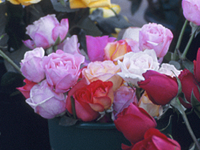
画質100% (50,202byte)
|
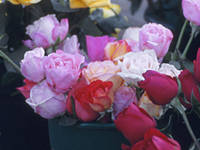
画質70% ( 7,979byte)
|
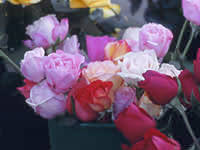
画質70%+ファイルサイズ縮小化フィルタ ( 6,740byte)
|
|
|
|
Copyright(C) 1996-2005 web technology Corp. All rights reserved.
|