|
|
|
 |

2005/08/10 |

機能紹介メニュー

一般的にGIFファイルやPNGファイルなどは、減色処理を使用して画像の色数を減らせば減らすほど、ファイルサイズを小さくすることができます。
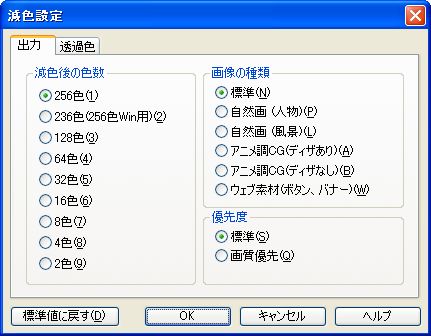
[イメージ]-[減色]メニューを選択するか、ツールバーの[減色]ボタンを押すと、次のダイアログが表示されます。
|
「256色」を選ぶと、インデックスカラーでの最大使用可能色数である256色の最適な色を選び出して減色します。
「236色(256色Win用)」にすると、Windows標準のシステムカラー20色分を残して、236色に減色します。256色表示の画面モードで表示する場合には、こちらの方がよりよい画質になります。
また、綺麗な減色結果を得るために、画像の種類を選択してください。
たとえば「自然画(人物)」を選択することで、デジカメで撮影した人物の肌色などが自然な発色になるように調整されます。
「ウェブ素材(ボタン、バナー)」を選択すると、素材に描かれている文字などがはっきりと読みやすく、更にファイルサイズが小さくなるように減色します。
元画像にあわせた設定をおこなうことで、より自然な減色結果を得ることができます。
GIFやPNGフォーマットの場合、「インターレース」を指定して保存すると、段階的表示が可能になるのと引き換えにファイルサイズが増えてしまいます。ファイルサイズの小ささが必要なら、「インターレース」指定をOFFにしてみてください。 |
|
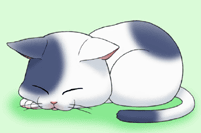
GIF形式 256色(10,500byte)
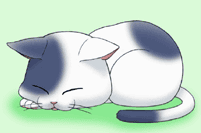
GIF形式 64色( 7,031byte)

GIF形式 32色( 5,379byte) |
|
|
Copyright(C) 1996-2005 web technology Corp. All rights reserved.
|