|
|
|
 |

2005/08/10 |

機能紹介メニュー

一括処理では、フォルダ内にある複数の画像を、まとめて減色したりフォーマット変換したりできます。処理方法は非常に簡単です。ここでは、「一括フォーマット変換」について説明します。
■一括フォーマット変換の例
フォルダ内にある複数のBMPファイルをGIFファイルに一括変換する
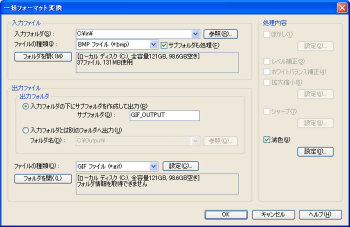
- [一括処理] - [一括フォーマット変換]を選んでください。上図の[一括処理]ダイアログが表示されます。
- 「入力フォルダ」に、処理したい画像が入ってるフォルダを指定します。「ファイルの種類」では処理したい画像ファイルの形式(ここではBMPファイル)を選択します。
- 「出力フォルダ」に、「入力フォルダとは別のフォルダへ出力」を選び、処理後の画像を収めるフォルダを指定します。「ファイルの種類」では出力する画像ファイルの形式(ここではGIFファイル)を選択します。
- 出力するGIFファイルの色数を減らすために、「減色」にチェックをつけて、右にある「設定」ボタンを押し、色数を指定してください(GIFファイルは256色以下の画像のみサポートしています)。
以上の指定が完了したら「OK」ボタンをクリックして下さい。webDesignerが処理を実行し、指定された出力フォルダに変換後のGIFファイルを作成します。
ここでは「一括フォーマット変換」を紹介しましたが、他にもさまざまな処理があります。必要に応じてお使い下さい。また、「一括カスタム処理」を選択すると、「ぼかし」「自動レベル補正」「自動ホワイトバランス補正」「拡大縮小」「シャープ」「減色」といった任意の複数の処理をまとめて実行できます。 |
|
|
Copyright(C) 1996-2005 web technology Corp. All rights reserved.
|