|
|
|
 |

2005/08/10 |

機能紹介メニュー

画像を編集する基本的な操作です。
■選択範囲とコピー
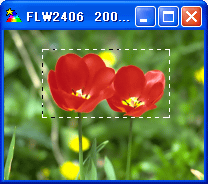
右図の点線で囲まれている領域が選択範囲です。選択範囲はマウスをドラッグすることで指定できます。
選択範囲で囲まれている部分をコピーして同じ画像に貼り付けてみましょう。
まず、選択範囲が指定されている状態で[編集] − [コピー]を選びます。次に[編集] − [貼り付け]を選びます。
|
 |
| 先ほどの選択領域を表す点線がカラー枠に変わりました。このカラー点滅で囲まれている部分が、これから貼り付ける画像です。
貼り付け画像は、ポインタのドラッグやキーボードのカーソルキーで移動させて、貼り付け場所を選ぶことができます。
|
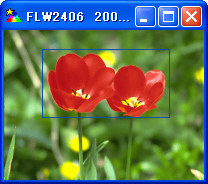 |
ここでは、元の画像の右下部分に貼り付け画像を移動してみました。
場所が決定したら、カラー枠で囲まれた以外の場所をクリックしてください。キーボードの [Enter] キーを押しても、同じ結果になります。
|
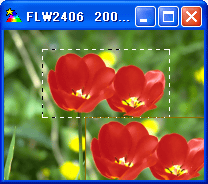 |
カラー枠が解除されましたね。これで画像の貼り付けが終わりました。
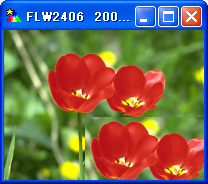
最後に、選択領域を解除しましょう。[編集] - [領域選択の取り消し]を選ぶと、解除します。
|
 |
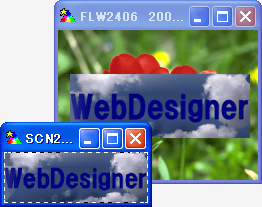
| 他の画像ウィンドウに画像を貼り付けるときは、[編集] - [貼り付け]を選ぶ前に、貼り付けたい画像ウィンドウを選んでください。それ以降の手順は同じです。右の例では、左手前のウィンドウの画像を、奥のウィンドウに貼り付けたところです。
|
 |
■半透明貼り付け
通常の「貼り付け」機能の他にもさまざまな貼り付け機能があります。その中の「半透明貼り付け」という機能について説明します。
通常と同じように、コピーした画像を貼り付けてください。貼り付けられた画像がカラー枠に囲まれ、貼り付け位置を指定する状態のとき、webDesigner本体ウィンドウ左下のステータス表示部を見てください。「透明度 : 100% '+'.'-'キーで不透明度変更」と表示されています。
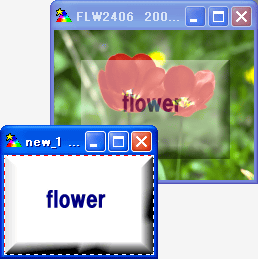
このとき、プラスキー(+)またはマイナスキー(-)を押すと、貼り付ける画像を半透明にすることができます。右の例は、左手前のウィンドウの「flower」ロゴ画像を、奥のウィンドウに貼り付けたところです。
|
 |
|
|
|
Copyright(C) 1996-2005 web technology Corp. All rights reserved.
|