Vector
トップ
|
ソフトライブラリ
|
PCショップ
|
ベクターサイン
Vector HOLDINGS Corporate Site
ダウンロードソフトウェア販売のベクターPCショップで手に入れよう!
ソフト
VectorPCShopのトップページへ
Vector Passport
ベクターパスポートとは?
OS別カテゴリー
Windows
Mac
Microsoft
Adobe
ゲーム
漫画
初心者向け
セキュリティ
法人向け
Windowsトップ
>>
セキュリティ
>>
HDDメンテナンス
>>
動画・DVD
>>
バックアップ
>>
PDF・印刷
Macintoshトップ
>>
HDDメンテナンス
>>
ATOK・辞書
>>
家庭・趣味
>>
動画・DVD
>>
インターネット・通信
>>
3Dグラフィック
>>
学習・教育
Adobeトップ
>>
Adobe CC シリーズ
>>
Elements ファミリー
Microsoft 365
Office 2021(Windows版)
>>
Office for Mac 2021
>>
Windows 11
検索
セキュリティ
HDDメンテナンス
動画・DVD
バックアップ
ゲーム
PDF・印刷
音楽
人気セキュリティ
|
デフラグ
|
PDF
|
☆セール&特集☆
|
ランキング
|
新着ソフト
|
無料体験版
|
メールマガジン登録
本サイトはJavaScriptをOFFに設定されていると、正常に表示・動作をいたしません。
JavaScriptをONにしてWebページの更新を行ってください。
※JavaScriptの設定の変更につきましては、各Webブラウザのヘルプなどをご参照ください。
現在地
PCショップ(Windowsトップ)
>
ソフト
製品トップ
製品概要
機能紹介
重要なお知らせ
(Ver.2最終版ダウンロード)
動作環境
価格、ご購入
ダウンロード(試用)
[デジカメ画像も美しく! ホームページ用画像作成・最適化ツール]
OPTPiX webDesigner
2005/08/10
機能紹介メニュー
ファイルサイズを小さくする(GIF/PNG編)
ファイルサイズを小さくする(JPEG編)
「マトリックスプレビュー」で画像調節をする
画像を編集する(コピーと貼り付け)
「一括処理」でまとめて変換する
「画像の情報」でExif情報を見る
「HTMLアルバム」を作成する
アニメーションGIFを作成する
画像を加工する(フィルタ)
8. アニメーションGIFを作成する
アニメーションGIFは、サイズが小さく簡単に作成できるという点で、いろいろなホームページで使用されている素材です。
webDesignerではアニメーションGIFを作成する機能も用意しています。ここではいくつかの作成手順を紹介します。
初めて作成する場合は、フレーム(コマ)の数を少な目にするとよいでしょう。
■GIFアニメーションの作成 [サンプル1]
・各フレームの素材ごとに別ファイルで作成してあり、全ての素材サイズ(幅×高さ)が統一されている場合
・各フレームの素材を既に1枚の画像上にまとめて作成してあり、全ての素材サイズ(幅×高さ)が統一されている場合
アニメーションで使用する素材の画像を全て、webDesigner上に開いて下さい。
既に一枚の画像にまとめてある場合は、このまま3へ進んで下さい。
[イメージ] − [イメージ連結]で一枚の画像にします。このときフレームの順序を考慮して下さい。(フレームの順序が違う場合は「アニメーションチャート」ダイアログ上にある↑↓ボタンでフレームを移動することもできます。)
素材がフルカラー画像なら、「減色」で256色以下に減色します。思いきって64色や32色くらいにまで減色すると、ファイルサイズが一段と小さくなります。
[イメージ] − [アニメーション編集]で新規作成を行います。フレームサイズを指定します。このとき「フレームサイズを元に初期値を設定する」をチェックしておくと作業が簡単になります。
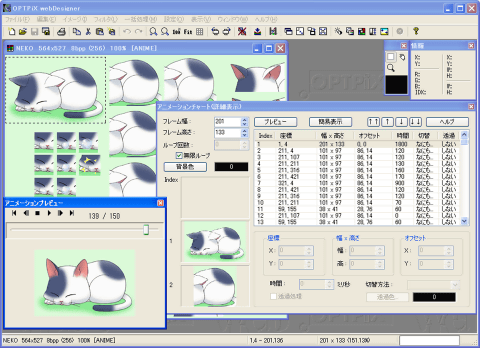
「アニメーションチャート」ダイアログでアニメーションの設定ができます「アニメーションチャート」ダイアログに、各フレームの情報が表示されます。必要に応じてループ回数や時間などを微調整しましょう。
「アニメーションチャート」ダイアログでアニメーションの設定ができます
「プレビュー」で動きを確認しておきましょう。
問題なければ、次回の修正などのために「GAO形式」で一旦保存しておくことをお薦めします。(一度アニメーションGIF形式で保存すると、再度これを読み込んでも、保存前とは内容が異なってしまうことがあります。GAO形式ではこのようなことは起こりません。)
GIF形式で保存して完成です。
このとき、「アニメーション差分最適化出力」をチェックしておくと、一段と小さいファイルサイズのアニメーションGIFが作成できます。
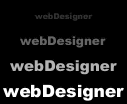
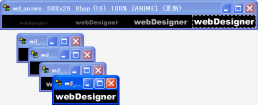
「連結編集」 実行後
■GIFアニメーションの作成 [サンプル2]
・全てのフレーム素材をフルカラーで作成してあり、各フレームの素材ごとに別ファイルで、素材サイズも統一されていない場合
アニメーションで使用する素材の画像を全て、webDesigner上に開いて下さい。
「コピー」「貼り付け」「連結貼り付け」などの機能を使用して、全ての素材を一枚の画像にまとめて下さい。画像のサイズが足りない場合などは[イメージ] − [イメージサイズ変更]でサイズを大きくして下さい。
「減色」で256色以下に減色します。思いきって64色や32色くらいにまで減色すると、ファイルサイズが一段と小さくなります。
[イメージ] − [アニメーション編集]で新規作成を行います。フレームサイズを指定します。「フレームサイズを元に初期値を設定する」のチェックは外しておいて下さい。
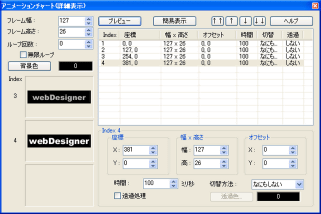
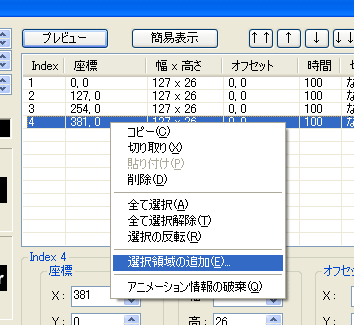
2で一枚にまとめた画像の中から、「1フレーム」として登録したい部分を、マウスで範囲選択します。そのままの状態で「アニメーションチャート」ダイアログのコンテキストメニュー(フレーム一覧表の上で右クリック)の「選択領域の追加」を選択すると、フレームが一覧に追加されます。
同じ作業を繰り返して、各フレームを追加していきます。
必要に応じてループ回数や時間などを微調整しましょう。
「プレビュー」で動きを確認しておきましょう。
問題なければ、次回の修正などのために「GAO形式」で一旦保存しておくことをお薦めします。(一度アニメーションGIF形式で保存すると、再度これを読み込んでも、保存前とは内容が異なってしまうことがあります。GAO形式ではこのようなことは起こりません。)
GIF形式で保存して完成です。
このとき、「アニメーション差分最適化出力」をチェックしておくと、一段と小さいファイルサイズのアニメーションGIFが作成できます。
フレーム一覧表の上で右クリック、「選択領域の追加」で登録
Copyright(C) 1996-2005 web technology Corp. All rights reserved.