|

|
|
|
 |

2005/08/10 |

機能紹介メニュー

一括処理の機能のひとつに「HTMLアルバム作成」があります。この機能を使用すると、フォルダ内にある複数の画像のサムネイル(見本縮小画像)を一度に作成し、それを元に画像の一覧を表示するHTMLファイルも同時に作成することができます。
デジタルカメラで撮影した写真をホームページで公開したり、自作のCGコレクションを公開する場合など、大変役に立つ機能です。
アルバムは6形式×7スタイルがあらかじめ収められており、ユーザー定義による拡張も可能です。
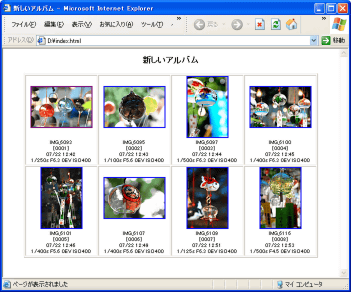
HTMLアルバムを作る手順は、以下のようになります。
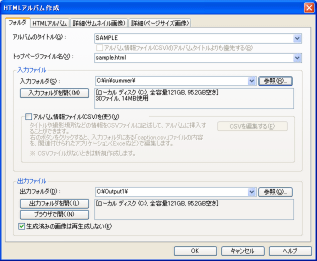
- 素材(クリックした時に表示させたい、元の大きなサイズの画像)を、任意のフォルダ(例:C:\in\summer\)に用意します。このときの素材は、ブラウザで表示可能な形式(JPEG, PNG, GIFのいずれか)でなければなりません。
- [一括処理] − [HTMLアルバム作成]でダイアログを開きます。
- 「アルバムのタイトル」を入力します。(作成されるアルバムのタイトル名となります。)
- 「トップページファイル名」を入力します。(作成されるアルバムのトップページとなるHTMLファイル名となります。)
- 1で用意したフォルダを「入力フォルダ」に指定します。
フォルダ内情報が下に表示されますので、対象ファイル数が確認可能です。
- 「アルバム情報ファイル(CSV)を使う」をONにすると、事前に作成した各画像のタイトル・撮影場所・コメント等を記述した「アルバム情報ファイル」を読み込んで、作成するアルバムのキャプションとして使用できます。
「アルバム情報ファイル」は、CSV形式で記述します。「CSVを編集する」をクリックするとExcelやテキストエディタが起動します。
(※上級者向け機能です。通常は、使用する必要はありません。)
- 「出力フォルダ」を指定します。(例:C:\Output1\)
下に「出力フォルダ」の空き容量等の情報が表示されるので確認します。
- 「HTMLアルバム」タブをクリックし、表示します。
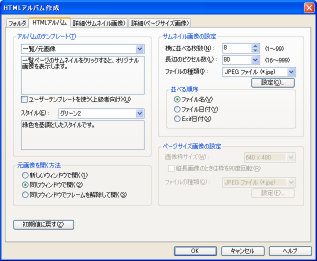
- あらかじめHTMLの表示形式がテンプレートで用意されていますので選択します。
初期値は「サムネイルをクリックしたら、元画像(素材)を表示」という形式ですが、ブラウザをフレームで分割してサムネイルと大きい画像を同時に表示させたり、ブラウザでちょうどいいサイズの画像をコメントなどと一緒に表示する「ページサイズ画像」を作成する形式を選ぶことができます。
- 「ユーザーテンプレートを使う」をONにすると、新規に設定したデザインテンプレートを使用することができます。(※上級者向け)
作成方法・設定に関しては、ヘルプファイルを確認してください。
- 「スタイル」を選択することで、HTMLページの色使いや細かい見栄えを選ぶことができます。
- 「元画像を開く方法」では、作成されたHTMLアルバム上でサムネイル画像やページ画像をクリックして元画像を開く際の方法を選択します。
- 「サムネイル画像の設定」では、サムネイル画像の「横に並べる枚数」「長辺のピクセル数」「ファイルの種類」が設定できます。
- 「並べる順序」では、サムネイル画像の並び順を指定します。「ファイル名」「ファイル日付」「Exif日付」から選択できます。
- 「ページサイズ画像の設定」では、ページサイズ画像を収める「画像枠サイズ」、「ファイルの種類」等が設定できます。
なおこのオプションは、「アルバムのテンプレート」で「ページ」が含まれるものを選択した時だけ、使用できます。
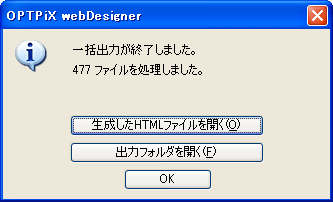
- 以上の指定が終了したら「OK」ボタンをクリックしてください。webDesignerがアルバムを作成します。
他にも、画像と共に表示されるキャプションの項目指定や、サムネイル・ページサイズ画像の加工方法の指定などが可能です。
|

|
|
Copyright(C) 1996-2005 web technology Corp. All rights reserved.
|